Photo Calendar Maker merupakan software pembuat kalender foto dengan cepat dan mudah, namun hasilnya terlihat profesional. Hanya dengan beberapa langkah mudah, siapa pun bisa dengan mudah membuat kalender pribadi. Bagaimana cara membuat kalender foto dengan Photo Calendar Maker ? Langkah pertama, download Photo Calendar Maker. Kemudian instal software tersebut. Buka program Photo Calendar Maker yang sudah diinstal. Pilih format dan desain kalendar yang tersedia dan tambahkan foto-foto favorit anda. Photo Calendar Maker menyediakan ratusan template siap pakai dengan berbagai style, klasik atau modern, standar atau tingkat lanjut, tema bisnis atau romantis. Photo Calendar Maker juga memungkinkan pengguna untuk mengkustomisasi setiap elemen yang ada termasuk judul, jenis huruf, background, hari libur, layout bulan dan banyak lagi. Jika tertarik, silakan download download Photo Calendar Maker
Latest Post
Showing posts with label tutorial software. Show all posts
Showing posts with label tutorial software. Show all posts
Mudah Membuat Kalender Foto dengan Photo Calendar Maker
Photo Calendar Maker merupakan software pembuat kalender foto dengan cepat dan mudah, namun hasilnya terlihat profesional. Hanya dengan beberapa langkah mudah, siapa pun bisa dengan mudah membuat kalender pribadi. Bagaimana cara membuat kalender foto dengan Photo Calendar Maker ? Langkah pertama, download Photo Calendar Maker. Kemudian instal software tersebut. Buka program Photo Calendar Maker yang sudah diinstal. Pilih format dan desain kalendar yang tersedia dan tambahkan foto-foto favorit anda. Photo Calendar Maker menyediakan ratusan template siap pakai dengan berbagai style, klasik atau modern, standar atau tingkat lanjut, tema bisnis atau romantis. Photo Calendar Maker juga memungkinkan pengguna untuk mengkustomisasi setiap elemen yang ada termasuk judul, jenis huruf, background, hari libur, layout bulan dan banyak lagi. Jika tertarik, silakan download download Photo Calendar Maker
Perbaiki PDF Rusak dengan Advanced PDF Repair
 Ketika download file PDF sebesar 50 MB, sudah sampai 100% alias 50MB, namun download belum selesai masih "a view second left". Karena tidak sabar, beberapa detik tapi sudah bermenit-menit masih stuck seperti itu, proses download aku pause kemudian play lagi. Eh, keluar keterangan bahwa file corrupt tidak bisa didownload. Untuk file2 video semacam mkv, flv atau 3gp, sekalipun error demikian file masih bisa dibuka. Namun untuk file zip/rar dan pdf, ternyata berbeda, file tidak bisa dibuka dengan keterangan file corrupt. Yah ...
 Sungguh sayang proses download sudah memakan waktu hampir setengah jam, namun hasil tidak ada. Akhirnya browsing mencari cara memperbaiki file pdf yang corrupt. Ketemu dengan Advanced PDF Repair. Sayangnya, file ini tidak gratis. Ada versi evaluasi yang memiliki banyak keterbatasan. Akhirnya kesana-kesini mencari versi full software Advanced PDF Repair. Bagaimana cara memakai program Advanced PDF Repair?
Sangat mudah. Download Advanced PDF Repair, instal, dan jalankan program. Interface program sangat gampang dijalankan, tinggal cari file PDF yang akan diperbaiki, tentukan tempat output hasil, dan klik tombol start repair. Hasilnya, file pdf sebesar 50MB yang sudah susah payah aku download, berhasil diperbaiki hanya dalam waktu kurang dari 5 menit.
Sembunyikan Folder dengan FreeHideFolder
 Berbekal kerisauan karena folder khusus berisi film2 dewasa yang aku sediakan buat pelanggan dewasa, ternyata bisa diakses juga oleh pelanggan anak-anak meskipun lokasinya sudah aku sembunyikan sedemikian rupa, akhirnya terpikirkan bagaimana caranya menyembunyikan folder tersebut dengan proteksi password. Akhirnya ketemu juga software gratis untuk menyembunyikan folder, yakni FreeHideFolder.
FreeHideFolder merupakan software untuk menyembunyikan folder yang 100% gratis, jadi tidak ada masalah dengan lisensi. Ukurannya pun cukup kecil. Jika kebanyakan software sejenis memproteksi folder tidak bisa dibuka selain dengan password tertentu, maka FHF ini menyembunyikan folder. Jadi user tidak tahu ada folder rahasia tersebut karena tidak terlihat, sehingga tidak penasaran untuk membukanya. Tertarik? Mari kita mulai sembunyikan folder rahasia kita dengan free hide folder.
1. Pertama-tama, tentu saja dapatkan installernya, jika belum punya silakan download FreeHideFolder. Kemudian instal dan jalankan program tersebut.
2. Pertama kali launching, program akan meminta pengaturan password untuk mengaksesnya.

Masukkan password dan ingat-ingat selalu karena dengan password ini anda dapat mengakses program.
3. Meskipun FreeHideFolder merupakan freeware yang bisa digunakan bebas tanpa batas, anda akan ditawari untuk memberikan donasi. Jika memang tidak mau memberikan donasi, cukup klik skip dan anda tetap bebas menggunakan FHF.

4. Untuk memulai menyembunyikan folder, anda dapat menambahkan folder yang akan disembunyikan dengan cara klik menu File > Add to List atau langsung saja klik tombol Add pada menu ikon. Pilih letak foldernya, OK.
5. Folder otomatis terkunci, dan tidak bisa dilihat dengan Windows Explorer. Namun jika kita tahu path-nya, bisa langsung diketik di address bar windows explorer.
6. Untuk menampilkan folder tersebut lagi, masuk ke FHF, pilih foldernya, kemudian klik ikon Unhide.

7. Dengan cara ini, insyaallah folder rahasia anda aman dari akses oleh tangan-tangan yang tidak berhak.
Yang terkadang menjadi masalah, bila suatu saat kita lupa password atau karena sebab tertentu folder yang kita sembunyikan rusak atau hilang (beberapa kali saya alami, mungkin ada hubungannya dengan deepfreeze), bagaimana mengakses isi folder tersebut?
1. Jika folder masih bisa diakses dengan mengetikkan path-nya dari address bar windows explorer, kita tinggal kopi ke folder lain yang tidak disembunyikan.
2. Jika folder sudah sama sekali tidak bisa diakses, gunakan smadav antivirus lokal. Scan drive tempat lokasi folder disembunyikan, gunakan full scan. Pada hasil scan, cari di tab hidden, biasanya akan muncul folder |RECYCLE. Disitulah file kita tersimpan, tinggal kita kopi ke folder yang lain.
HJSplit, Memecah atau Menggabungkan File

Ada teman yang menanyakan cara menggabungkan file hasil downloadan yang kebetulan dipecah-pecah menjadi beberapa bagian, biasanya berupa namafile.extensi.001 dan seterusnya. Sekalian saja aku akan tuliskan cara menggabungkan file .001, .002 dan seterusnya menjadi satu file utuh, menggunakan software HjSplit.
- Jika anda belum punya software yang akan kita gunakan, silakan download hjsplit terlebih dahulu.
- Tempatkan file yang akan dijoin (file berekstensi .001, .002, dst) dalam satu folder yang sama.
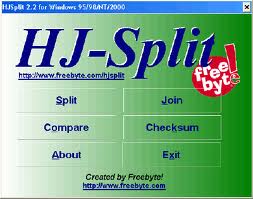
- File hjsplit ini tidak perlu diinstal, jadi langsung saja jalankan. Akan muncul gambar seperti dibawah.

- Klik tombol Join seperti yang dilingkari diatas, dan akan muncul gambar seperti dibawah :

- Tekan tombol input file, lalu cari file 001 yang ingin anda gabungkan (Hanya file 001, file 002 dst tidak perlu dimasukkan dan akan terdeteksi secara otomatis oleh HJSplit), kemudian klik open.
- di tombol Output tentukan dimana file hasil join akan anda simpan, secara default letak file hasil join akan disamakan dengan lokasi dari file 001.
- Setelah selesai, klik tombol start dan tunggu sampai selesai.